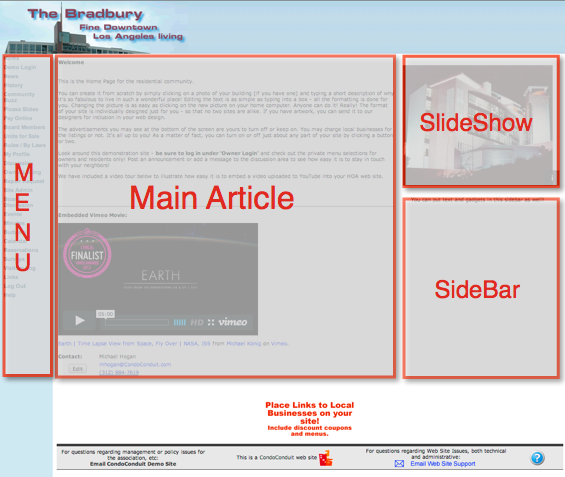
Esta es la página de inicio. Muestra texto y, opcionalmente, algunas imágenes.
Si hay más de una imagen, se muestran en un formato de presentación de diapositivas. El diseño de la página es:
Además de la ayuda contextual de cada página, puede hacer clic en el enlace Correo electrónico situado en la esquina inferior izquierda de cada página para enviar un correo electrónico a la Asociación sobre cuestiones relacionadas con la misma.
También puede ponerse en contacto con CondoConduit Web Support para obtener ayuda sobre cuestiones relacionadas con el sitio web o problemas de inicio de sesión haciendo clic en el enlace "Web Site Support" en la esquina inferior derecha de cada página.
Esta es la página de noticias. Muestra texto y la información más reciente publicada en el sitio web, incluidas las últimas incorporaciones, el tiempo local, las preguntas más frecuentes y las últimas mejoras del sistema. Suele ser la primera página que un usuario ve después de iniciar sesión.
Each section will display a maximum of 5 items - in most cases it will be the most recently posted items, but in the case of calendar events it will display the next 5 upcoming scheduled events. If an item contains too much text, you will see a <hover for more> comment. Hovering over the text will display the full content of the posting or message.
Puede hacer clic en el texto de la columna "Listado en" para ir directamente a toda la sección que contiene el artículo, o puede hacer clic en el "Título" del artículo para ir directamente al artículo completo.
Si se han publicado nuevos artículos desde su última visita al sitio, verá un mensaje como éste:
Desde su visita el 03/06/2009 02:25:27 PM ha habido:
* 2 Mensajes Nuevos
* 18 Mensajes Nuevos o Cambiados
Ver SOLO estos Artículos haciendo Clic AquíHaciendo clic en el enlace podrá ver sólo las novedades desde su última visita.
Los miembros de la Junta Directiva también pueden ver titulares de noticias legales de HOA regionales o nacionales, dependiendo de la configuración del administrador del sitio.
Además de la ayuda contextual de cada página, puede hacer clic en el enlace Correo electrónico situado en la esquina inferior izquierda de cada página para enviar un correo electrónico a la Asociación sobre cuestiones relacionadas con la misma.
También puede ponerse en contacto con CondoConduit Web Support para obtener ayuda sobre cuestiones relacionadas con el sitio web o problemas de inicio de sesión haciendo clic en el enlace "Web Site Support" en la esquina inferior derecha de cada página.
Esta es la página de Historia del Edificio. Muestra texto y, opcionalmente, algunas imágenes.
Si hay más de una imagen, se muestran en un formato de presentación de diapositivas. El diseño de la página es:
Además de la ayuda contextual de cada página, puede hacer clic en el enlace Correo electrónico situado en la esquina inferior izquierda de cada página para enviar un correo electrónico a la Asociación sobre cuestiones relacionadas con la misma.
También puede ponerse en contacto con CondoConduit Web Support para obtener ayuda sobre cuestiones relacionadas con el sitio web o problemas de inicio de sesión haciendo clic en el enlace "Web Site Support" en la esquina inferior derecha de cada página.
Esta es la página de los vendedores. Muestra texto y, opcionalmente, algunas imágenes.
Si hay más de una imagen, se muestran en un formato de presentación de diapositivas. El diseño de la página es:
Además de la ayuda contextual de cada página, puede hacer clic en el enlace Correo electrónico situado en la esquina inferior izquierda de cada página para enviar un correo electrónico a la Asociación sobre cuestiones relacionadas con la misma.
También puede ponerse en contacto con CondoConduit Web Support para obtener ayuda sobre cuestiones relacionadas con el sitio web o problemas de inicio de sesión haciendo clic en el enlace "Web Site Support" en la esquina inferior derecha de cada página.
Esta es la página de ACTUALIZACIONES DE FUEGO. Muestra texto y, opcionalmente, algunas imágenes.
Si hay más de una imagen, se muestran en un formato de presentación de diapositivas. El diseño de la página es:
Además de la ayuda contextual de cada página, puede hacer clic en el enlace Correo electrónico situado en la esquina inferior izquierda de cada página para enviar un correo electrónico a la Asociación sobre cuestiones relacionadas con la misma.
También puede ponerse en contacto con CondoConduit Web Support para obtener ayuda sobre cuestiones relacionadas con el sitio web o problemas de inicio de sesión haciendo clic en el enlace "Web Site Support" en la esquina inferior derecha de cada página.
Esta es la página de información sobre el compostaje. Muestra una lista de documentos o avisos.
PUEDE contener varias categorías de información con pestañas. El número entre paréntesis de cada pestaña indica el número de elementos que contiene. Puede hacer clic en cada pestaña para pasar de una pestaña o "categoría" a otra.
Los elementos suelen ordenarse por fecha de forma predeterminada, con la excepción de que los elementos importantes pueden ser forzados a la parte superior de la lista por el editor haciéndolos 'pegajosos'. puede hacer que los documentos más importantes 'se peguen' a la parte superior mediante el uso de una característica llamada Stickiness.
Cuanto mayor sea la pegajosidad de un documento, más arriba aparecerá en la lista de documentos. Los documentos con una pegajosidad de 9 aparecerán al principio de la lista. Los documentos con el mismo índice de Stickiness aparecerán en orden descendente de fecha de revisión/fecha de publicación. La pegajosidad por defecto de un documento nuevo es cero. Te recomendamos que lo dejes así a menos que tengas una razón para cambiarlo.
Puede reordenar los elementos de esta página haciendo clic en el encabezamiento de las columnas "Fecha" o "Título".
Puede hacer clic en cualquier icono de la columna "Abrir documento" o "Abrir archivo adjunto " para abrir la imagen o el documento en su ordenador y visualizarlo, imprimirlo o guardarlo.
Si pasa el ratón por encima de la lupa de la última columna de la lista, aparecerá el contenido completo del artículo.
Si hace clic en el título de un elemento, se mostrará su contenido completo.
Además de la ayuda contextual de cada página, puede hacer clic en el enlace Correo electrónico situado en la esquina inferior izquierda de cada página para enviar un correo electrónico a la Asociación sobre cuestiones relacionadas con la misma.
También puede ponerse en contacto con CondoConduit Web Support para obtener ayuda sobre cuestiones relacionadas con el sitio web o problemas de inicio de sesión haciendo clic en el enlace "Web Site Support" en la esquina inferior derecha de cada página.
Esta es la página del Calendario. Muestra los eventos del mes. Los días pasados aparecen sombreados, y los días actuales y futuros aparecen en blanco. Debajo del calendario están los detalles de los eventos del mes.
Click the << Month << and >> Month >> links at the upper left and right to move forward or back a month at a time, or use the Jump To pulldowns to jump to a particular month and year. Clicking an event title on the calendar jumps down to the event in the list details below the calendar. Clicking the 'Return to Calendar' link jumps back to the calendar (this is only evident when you have more events for the month than will fit on the page).
Los eventos pasados aparecerán contraídos debajo del calendario para ocupar menos espacio. Puede ampliar los detalles de los eventos pasados haciendo clic en el icono + situado junto al evento, y contraerlos de nuevo haciendo clic en el icono -. Esto le permite ver los detalles de los eventos pasados sin obstruir su visión de los eventos actuales y futuros.
Además de la ayuda contextual de cada página, puede hacer clic en el enlace Correo electrónico situado en la esquina inferior izquierda de cada página para enviar un correo electrónico a la Asociación sobre cuestiones relacionadas con la misma.
También puede ponerse en contacto con CondoConduit Web Support para obtener ayuda sobre cuestiones relacionadas con el sitio web o problemas de inicio de sesión haciendo clic en el enlace "Web Site Support" en la esquina inferior derecha de cada página.
Esta es la página de inicio de sesión. Puede introducir su nombre de usuario registrado (normalmente su dirección de correo electrónico principal utilizada cuando se registró por primera vez en el sistema) y la contraseña que eligió durante el registro. Su contraseña distingue entre mayúsculas y minúsculas. Si alguien intenta iniciar sesión con su cuenta y falla, recibirá una notificación por correo electrónico del intento.
Si ha olvidado su contraseña, haga clic en el enlace "Contraseña olvidada" e introduzca su dirección de correo electrónico principal. El sistema le enviará su contraseña por correo electrónico. Es posible que tenga que esperar unos minutos para recibir el correo electrónico y debe asegurarse de comprobar su carpeta de correo no deseado o spam para asegurarse de que no se clasificó erróneamente como basura en su cliente de correo electrónico. Para más información, haga clic en el enlace"¿No ha recibido los correos electrónicos que esperaba? Haga clic AQUÍ" de la página.
Si aún no tiene una cuenta en el sistema, haga clic en el enlace del menú"Solicitar acceso" para solicitar una cuenta.
Si utiliza un ordenador privado, puede utilizar la casilla "Recordarme en este ordenador" al iniciar sesión. Su ordenador guardará sus credenciales de inicio de sesión para que no tenga que hacerlo la próxima vez. Nota importante: si utiliza el enlace"Cerrar sesión" en cualquier momento, estas credenciales dejarán de recordarse y tendrá que iniciar sesión la próxima vez que nos visite.
Introduzca su dirección de correo electrónico principal y su contraseña, y haga clic en el botón"Enviar" para iniciar sesión.
Además de la ayuda contextual de cada página, puede hacer clic en el enlace Correo electrónico situado en la esquina inferior izquierda de cada página para enviar un correo electrónico a la Asociación sobre cuestiones relacionadas con la misma.
También puede ponerse en contacto con CondoConduit Web Support para obtener ayuda sobre cuestiones relacionadas con el sitio web o problemas de inicio de sesión haciendo clic en el enlace "Web Site Support" en la esquina inferior derecha de cada página.
Esta es la página de solicitud de acceso. La solicitud de una nueva cuenta es un proceso de tres pasos, y requiere la confirmación de un administrador antes de obtener un mayor acceso al sitio web. Los tres pasos para enviar su solicitud son:
1) Introduzca su dirección de correo electrónico principal y pulse el botón Enviar. La notificación por correo electrónico de la aprobación de su solicitud de acceso, así como diversos mensajes y notificaciones del sistema se enviarán a esta dirección de correo electrónico. Puede controlar la frecuencia de las notificaciones en el paso 3. Utilizará esta dirección de correo electrónico cuando inicie sesión. Si ya ha solicitado acceso, no podrá introducir otra solicitud hasta que la primera sea aceptada o rechazada por el Administrador del Sitio de la Asociación.
2) Introduzca los datos de su cuenta y de contacto, y seleccione una contraseña. Debe introducir la misma contraseña en AMBOS campos y la contraseña distingue entre mayúsculas y minúsculas. Puede limitar la exposición de su información de contacto utilizando el desplegable "Restringir mi información de contacto". Si desea que sus vecinos puedan ponerse en contacto con usted, seleccione "propietario". Si sólo desea que los miembros de la Junta Directiva y los Administradores de la Propiedad tengan acceso a esa información, seleccione 'Miembros de la Junta Directiva". Haga clic en "Enviar" para pasar al tercer paso.
3) Seleccione las páginas para las que desea recibir notificaciones de adiciones. Desmarque las áreas para las que no desea recibir notificaciones por correo electrónico y marque las áreas para las que SÍ desea recibir notificaciones por correo electrónico. Puede cambiar estas preferencias en cualquier momento modificándolas en Mi perfil cuando haya iniciado sesión. Nota importante: Puede reducir el número de notificaciones por correo electrónico que recibe cambiando el menú desplegable"Enviar notificaciones" de Inmediatamente a Resúmenes diarios o semanales.
Cuando haya completado los tres pasos, el administrador del sitio web de su comunidad recibirá un correo electrónico notificándole su solicitud. En la mayoría de los casos, sólo tendrán que confirmar su residencia o propiedad en la comunidad. Los plazos de respuesta varían de una asociación a otra, pero si no ha recibido la notificación en 3-5 días laborables, le recomendamos que envíe un correo electrónico a la asociación utilizando el enlace situado en la esquina inferior izquierda de la página de inicio.
Rellene la información solicitada y pulse el botón"Enviar" para pasar al siguiente paso.
Además de la ayuda contextual de cada página, puede hacer clic en el enlace Correo electrónico situado en la esquina inferior izquierda de cada página para enviar un correo electrónico a la Asociación sobre cuestiones relacionadas con la misma.
También puede ponerse en contacto con CondoConduit Web Support para obtener ayuda sobre cuestiones relacionadas con el sitio web o problemas de inicio de sesión haciendo clic en el enlace "Web Site Support" en la esquina inferior derecha de cada página.
Esta es la página de Ayuda. Contiene ayuda contextual para todos los elementos del menú. Esta misma ayuda contextual también está disponible haciendo clic en el signo de interrogación de la esquina inferior izquierda de cualquier página.
Haga clic en el encabezado de cada sección de ayuda para mostrar la ayuda de esa página. Vuelva a hacer clic en el encabezado para ocultar el contenido de la ayuda.
Además de la ayuda contextual de cada página, puede hacer clic en el enlace Correo electrónico situado en la esquina inferior izquierda de cada página para enviar un correo electrónico a la Asociación sobre cuestiones relacionadas con la misma.
También puede ponerse en contacto con CondoConduit Web Support para obtener ayuda sobre cuestiones relacionadas con el sitio web o problemas de inicio de sesión haciendo clic en el enlace "Web Site Support" en la esquina inferior derecha de cada página.